엑셀 데이터 정렬 중 데이터 기준이 여러 개인 경우 정렬 방법
엑셀의 정렬 기능을 사용하다 보면 열의 제목 별로 정렬하고 싶은 경우가 생긴다.
예를 들면 "이름"은 "오름 차순 정렬"을 하고 싶은데 "나이"는 "내림차순 정렬"을 하고 싶은 경우가 바로 그것이다.

이경우는 어떻게 정렬해야 할까? 지금부터 그 방법을 정리하도록 하겠다.
1. 데이터를 기록한 셀 하나를 선택한다.

2. “데이터” 탭의 “정렬 및 필터”그룹의 “정렬”을 선택한다.

정렬 버튼을 누르면 다음과 같은 화면이 나온다.
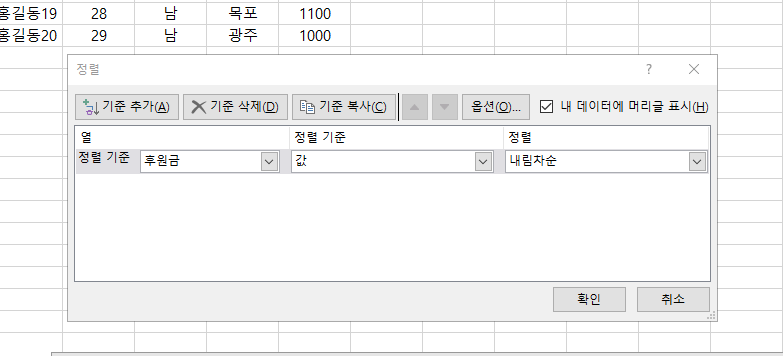
3. 정렬의 팝업 창이 나타나면 내가 원하는 정렬의 방식을 입력한다.
처음에 정렬의 방식이 "이름"을 "오름차순 정렬"로 하고, "나이"는 "내림차순 정렬"을 하기로 했으니 먼저 "이름"을 "오름차순 정렬"하도록 지정해 보겠다.
(1) "이름"을 "오름차순 정렬"로 지정하기
열의 정렬 기준을“이름”으로 설정한다.
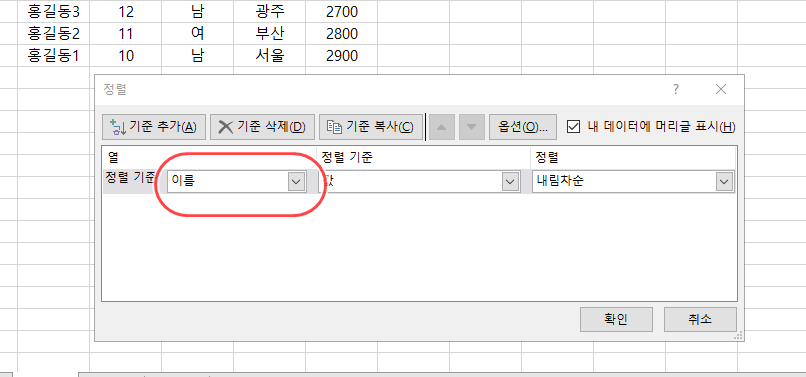
(2) "정렬 기준"은 기존의 초기값인 “값”으로 그대로 둔다.
(3) 정렬 방식을 "오름차순"으로 정렬한다..
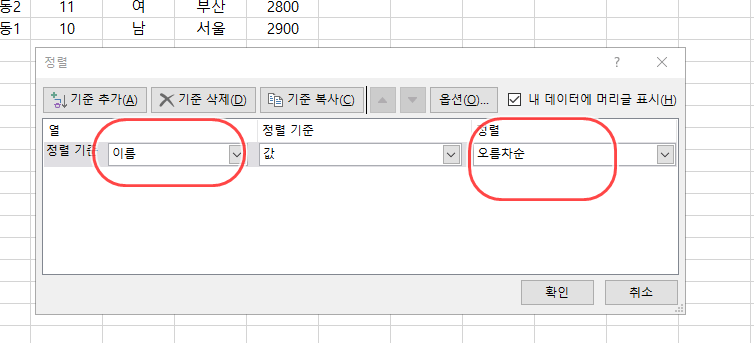
(4) 연속해서 “나이”를 내림차순으로 정렬하기 위해서 “기준추가” 버튼을 누른다.

(5) 다음 기준에 “나이”를 선택한다.
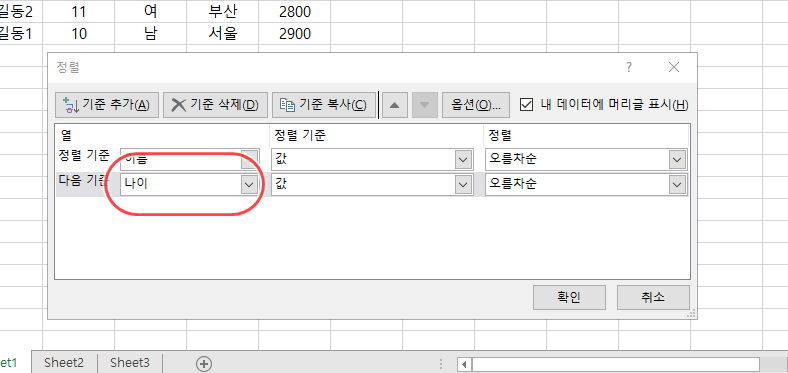
(6) “나이”의 정렬 기준은 내림차순을 선택한다.

(7) 이름은 "오름차순" 나이는 "내림차순" 된 모습을 확인한다.
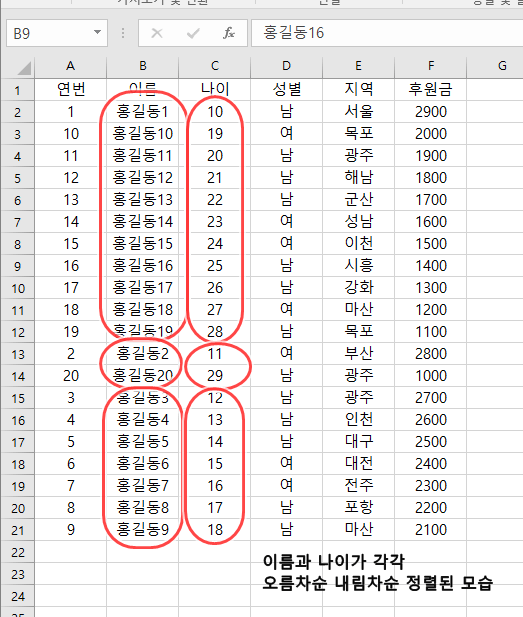
여기서 주의해서 볼 것은 이름과 나이의 나열 순서이다.
이름의 나열 순서를 보면 홍길동19가 홍길동2보다 먼저 오는 것을 알 수 있다. 이처럼 오름차순 정렬을 하면 문자 뒤에 붙은 숫자는 숫자로 인식을 하지 않고 문자로 입력하기 때문에 홍길동19가 홍길동2보다 앞서 정렬된다.
그리고 나이의 정렬 역시 홍길동1부터 홍길동 19에 해당되는 나이가 내림차순 정렬이 되고, 이후 홍길동2부터 홍길동 20의 나이가 정렬되며, 홍길동3부터 홍길동9까지의 나이가 내림차순 정렬되는 것을 알 수 있다.
결국 열 별로 정렬한다는 것은 이름 정렬 따로 나이 정렬 따로가 아니라 처음에 입력했던 데이터의 조합의 범위 내에서 오름차순 혹은 내림차순 정렬된다는 것을 알 수 있다.